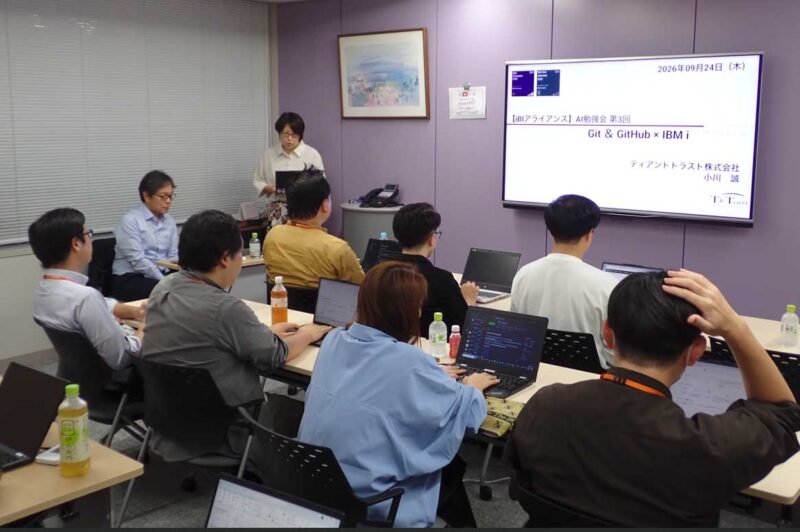
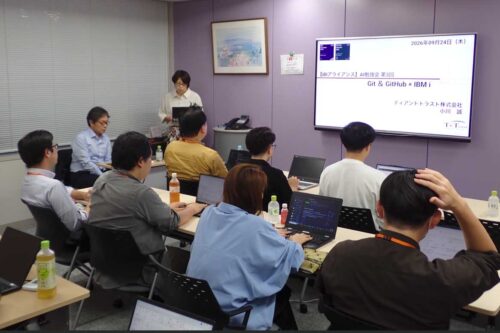
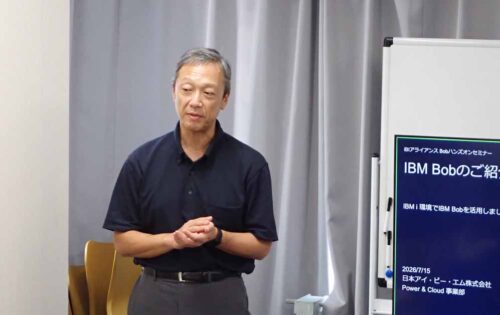
iBIアライアンスは2026年9月24日、第3回となるAI勉強会を開催しました。今回は「Git & GitHub × IBM i」をテーマに、ティアンドトラスト 代表取締役会長 CEO・CIO・CTOの小川誠氏を講師に迎え、Gitの基本的な考え方やIBM i開発での活用方法、実際の顧客システムにおける運用事例などを学びました。
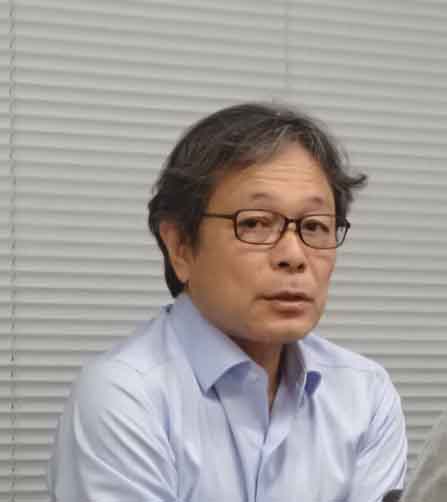
小川 誠 氏
ティアンドトラスト株式会社
代表取締役会長 CEO・CIO・CTO
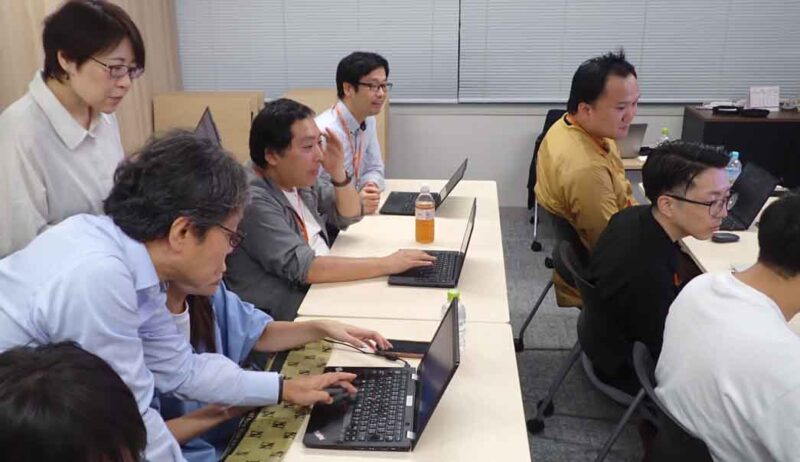
本レポートは、その後半部分の「ハンズオン」の模様です。後半のハンズオンでは、前半の座学で学んだGitの基本的な仕組みや考え方について、実際に操作しながら理解を深めました。
前半の小川氏による講義「Git & GitHub × IBM i」のレポートはこちら
GitHubからリポジトリをクローンし、演習環境を準備
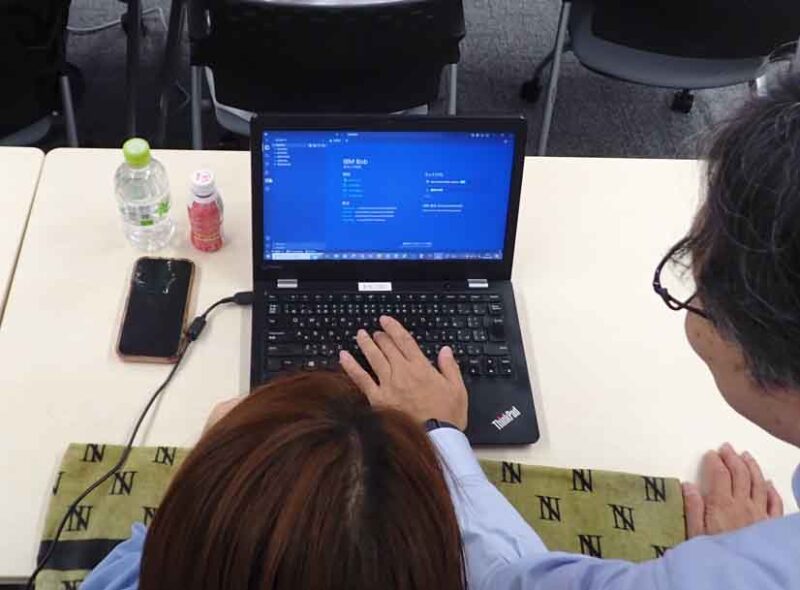
開発環境にはVisual Studio Code(以下、VS Code)またはIBM Bobを使用し、Gitのコミットやブランチを視覚化するGit Graph(IBM BobではNeo Git Graph)、ソースコードの変更履歴を確認するGitLens、IBM iのソースコードの編集を支援するIBM i Languagesの3つの拡張機能を利用しました。演習にはIBM iのソースコードを使用しますが、IBM iへの接続やコンパイル、テストは行わず、ローカル環境でのソースコードの変更管理に焦点を当てています。
ハンズオンは次の6つのステップで構成されました。
- Step 0:拡張機能のインストール
- Step 1:GitHubからリポジトリをクローン
- Step 2:過去のコミットを参照
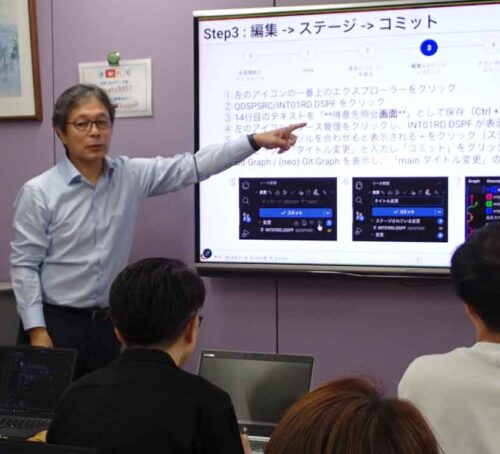
- Step 3:ソースコードの編集、ステージング、コミット
- Step 4:新規ブランチの作成とコミット
- Step 5:mainブランチへのマージ
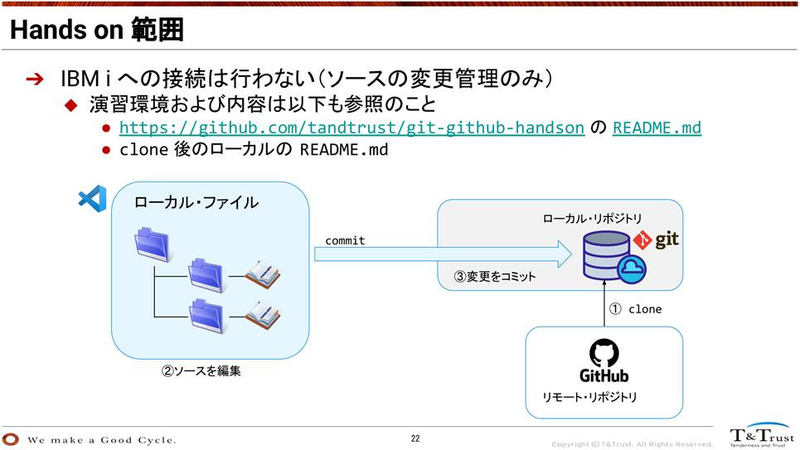
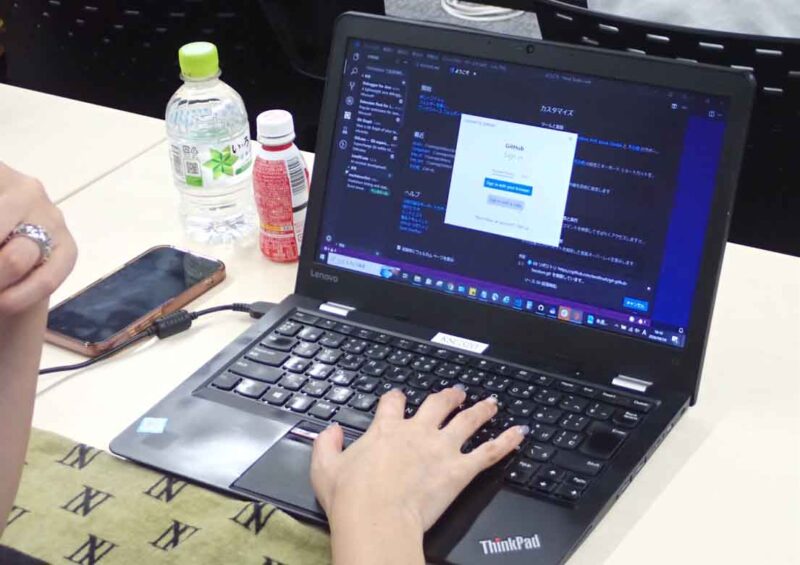
最初に参加者は、小川氏があらかじめGitHub上に用意した演習用のリポジトリを、それぞれのPCにクローンしました。クローンとは、リモート・リポジトリにあるソースコードとその変更履歴をローカル環境に複製する操作です。これにより、参加者は同じソースコードと変更履歴をもつ環境で演習を進められるようになります。
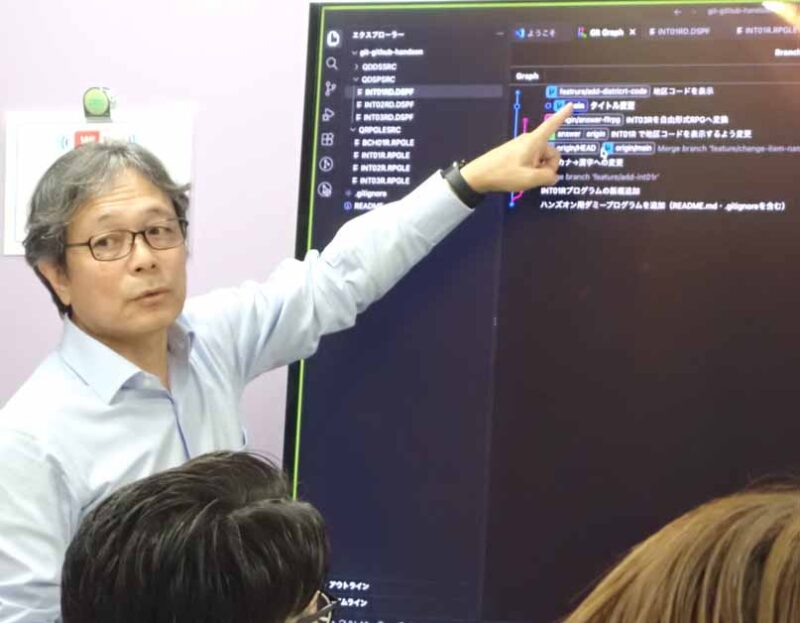
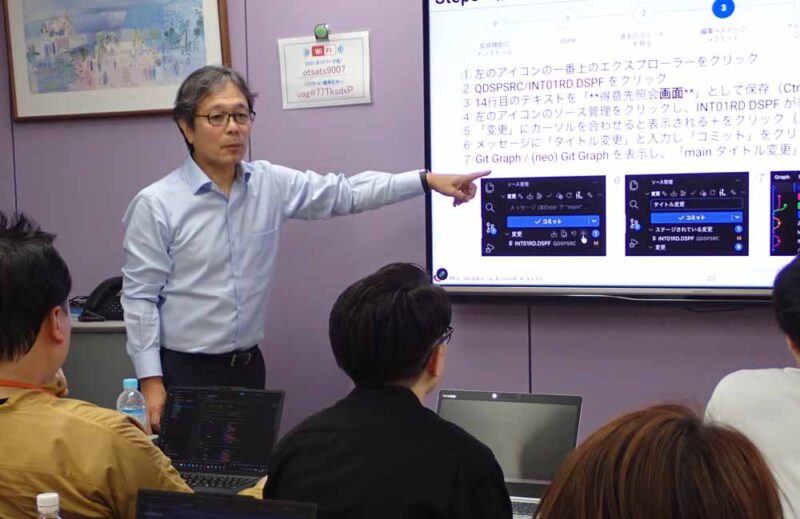
小川氏はVS Codeのウェルカムページやコマンドパレットからクローンを行う方法を説明し、参加者の操作状況を確認しながら進行しました。オンサイトとオンラインの双方から寄せられる質問にも対応し、Git Graphでコミットの履歴を表示するところまで環境を整えました。
過去のコミットからソースコードの変更内容を確認
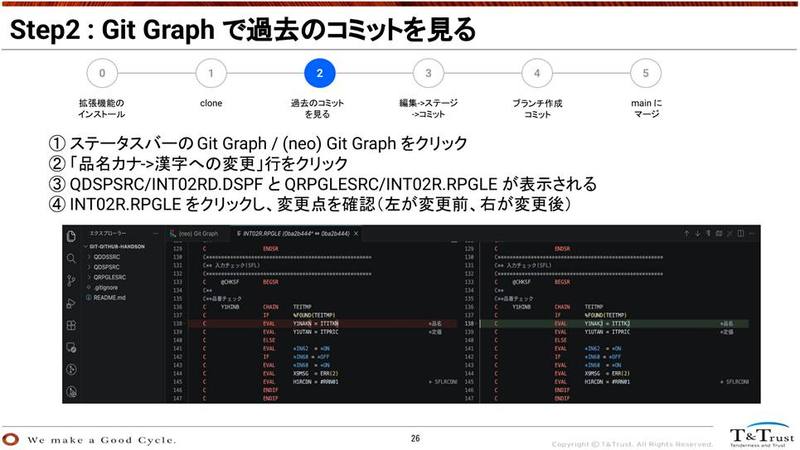
次に行ったのは、Git Graphを使って過去のコミットを参照する演習です。参加者はGit Graphに表示されたコミットの一覧から、「品名カナ→漢字への変更」というコミットを選択しました。このコミットでは、表示装置ファイルのINT02RD.DSPFとRPGプログラムのINT02R.RPGLEという2つのソースコードが修正されています。RPGのソースコードを選択すると、画面の左側に修正前、右側に修正後のソースコードが表示され、変更箇所を確認できます。参加者は、品名の表示をカナから漢字へ変更するために、プログラムのどの箇所が修正されたのかを確認しました。
小川氏は、この操作の意味について次のように説明しました。
「今、皆さんは私が9月9日に行った修正を、自分のPCに取り込んで確認しています。いつ、誰が、どのプログラムを修正したのか、そして具体的にどこを変更したのかがわかります。実際の開発では、コミットにチケット番号を付けておけば、その番号から該当するコミットを特定し、修正内容を確認できます」
続いて、GitLensを利用して、ソースコードの特定の行がいつ、誰によって変更されたのかを確認しました。エディター上で対象となる行を選択すると、変更者や変更時期、コミットメッセージなどが表示されます。マウスカーソルを合わせると、さらに詳細な情報を参照できます。
小川氏は、「プログラムを修正しようとしたときに、対象となるコードがいつ、どのような修正によって現在の形になったのかを確認できます。1行単位で変更の履歴をたどれることは、保守業務において非常に有効です」と説明しました。
編集、ステージング、コミットの一連の操作を体験
次のステップでは、参加者自身がソースコードを編集し、その変更をGitに記録する作業を行いました。演習の対象となったのは、表示装置ファイルのINT01RD.DSPFです。画面タイトルの「得意先照会」を「得意先照会画面」に変更し、ソースコードを保存しました。保存すると、VS CodeやIBM Bobのソース管理ボタンに変更されたファイルの数が表示されます。ソース管理画面を開くことで、ワークツリーにあるファイルのうち、どのファイルが変更されたのかを確認できます。
さらに小川氏は、別のRPGプログラムのソースコードを意図的に大幅に削除し、その変更を取り消すデモンストレーションを行いました。
「間違ってソースコードを削除してしまっても、Gitで管理しているファイルであれば、今回のように未コミットの変更を破棄して、元の状態に戻すことができます。変更前の状態がGitに記録されているからです」
従来のSEUによる開発では、修正前のソースコードを別途コピーしておくなどの対策が必要でしたが、Gitを利用することで、記録済みの状態に戻す作業が容易になります。
次に参加者は、変更したファイルをステージング・エリアに追加しました。小川氏はここで、ソースコードを変更すること、ステージング・エリアに追加すること、コミットすることの違いを改めて説明しました。
「複数のソースコードを修正したとしても、そのすべてを一度にコミットする必要はありません。今回の修正としてひとまとまりにしたいファイルを選択し、ステージング・エリアに追加します。こうすることで、意味のある単位で変更履歴を記録できるのです」
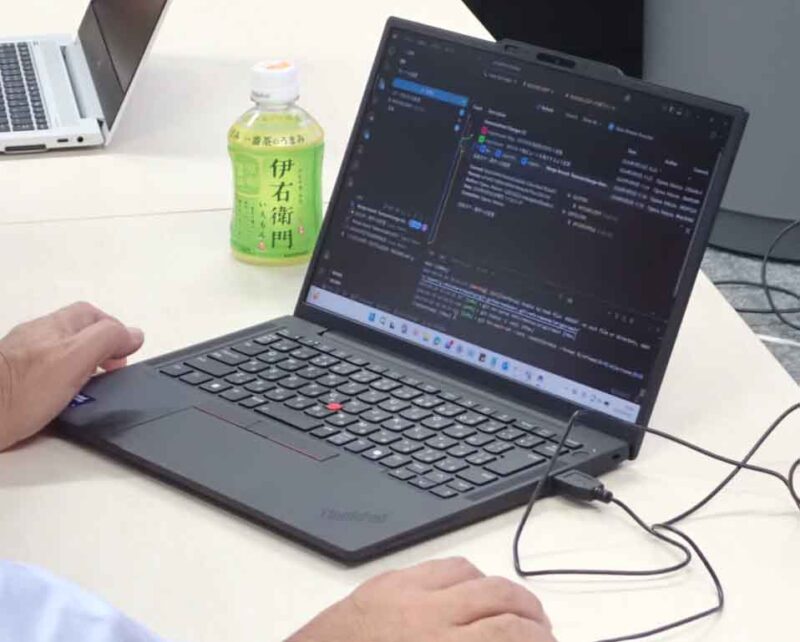
参加者は「タイトル変更」というコミットメッセージを入力し、コミットを実行しました。Git Graphでは新たなコミットが追加され、mainブランチがそのコミットを指し示すようになったことを確認しました。
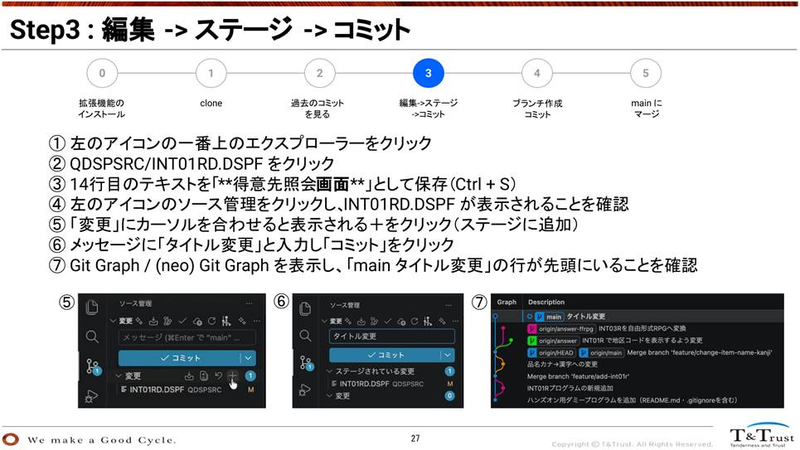
また小川氏は、コミットとプッシュの違いについても説明しました。コミットはローカル・リポジトリへの変更履歴の記録であり、プッシュはその記録をリモート・リポジトリに反映し、チームメンバーと共有するための操作です。今回のハンズオンではプッシュは行わず、ローカル環境での変更管理にとどめました。
ブランチを作成し、複数の開発作業を独立して進める
続いて行ったのは、Gitの大きな特徴であるブランチを利用した演習です。
先ほどの演習ではmainブランチ上で直接ソースコードを変更しましたが、実際の開発では、mainブランチから新たなブランチを作成し、そのブランチ上で機能追加や改修を進めることが基本となります。参加者はGit Graph上で「タイトル変更」のコミットを選択し、「feature/add-district-code」という新たなブランチを作成しました。さらに、そのブランチをチェックアウトし、現在の作業対象がmainブランチから新しいブランチへ切り替わったことを確認しました。
新しいブランチで行う作業は、得意先照会画面に地区コードを追加するという想定の修正です。表示装置ファイルのINT01RD.DSPFとRPGプログラムのINT01R.RPGLEを変更し、2つのファイルをステージング・エリアに追加したうえで、「地区コードを表示」というメッセージでコミットしました。
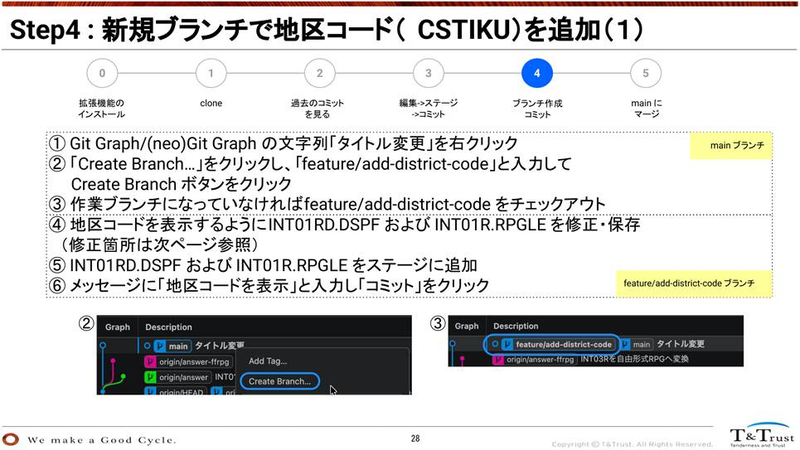
ここで小川氏は、ブランチを活用する具体的な場面を紹介しました。
たとえば、新機能の開発を進めている途中で、本稼働中のシステムに障害が発生し、緊急の修正が必要になったとします。新機能を追加している途中のソースコードに障害対応の修正を加えると、未完成の機能と障害対応の修正が混在してしまいます。Gitでは、こうした場合にmainブランチへ切り替え、そこから障害対応用のブランチを作成することで、新機能の開発とは独立して作業を進められます。
参加者は実際にmainブランチへ切り替え、先ほど追加した地区コードに関する修正がワークツリーに反映されていないことを確認しました。そして再び自分が作成したブランチに切り替えると、先ほどの修正内容が表示されました。
「新しい機能の開発をいったん中断して、本稼働中のシステムの修正を行い、それが終わったら再び自分の作業に戻ることができます。ブランチを切り替えるだけで、それぞれの作業に対応したソースコードが展開されます。これがブランチを使って開発するということです」と小川氏は説明しました。
マージによって変更内容をmainブランチへ反映
ハンズオンの最後のステップは、新しいブランチで行った変更をmainブランチへ取り込む「マージ」の操作です。実際のIBM i開発では、新しいブランチで修正したソースコードをIBM iへアップロードし、コンパイルとテストを行います。そこで問題がないことを確認したうえで、mainブランチに変更を取り込みます。参加者はまずmainブランチをチェックアウトし、先ほど作成したブランチを選択して、「Merge into current branch」を実行しました。
今回の演習では、マージを行ったこと自体も履歴として残すため、マージ・コミットを作成するオプションを選択しました。これにより、新しいブランチで行った2つのソースコードの変更がmainブランチに取り込まれます。最後に、役割を終えた作業用ブランチを削除する手順も紹介されました。
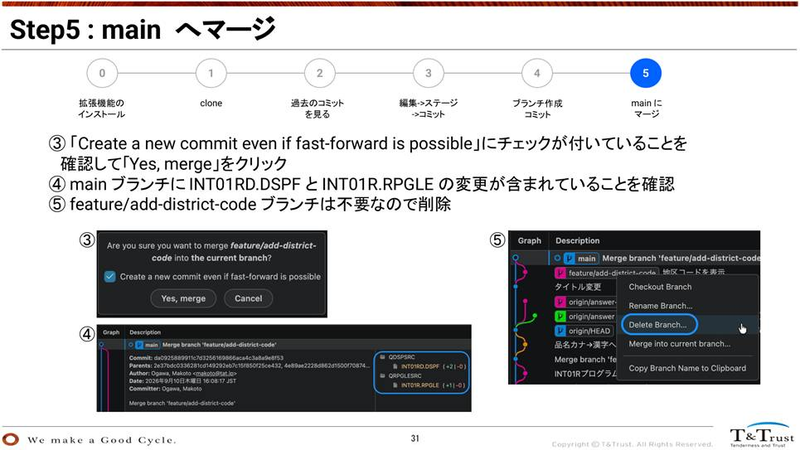
一連の操作を通じて、参加者はソースコードの変更履歴を記録するだけでなく、複数の開発作業を独立して進め、必要な変更を本番用のソースコードへ取り込むという、Gitを活用した開発の基本的な流れを学びました。
AIによるソースコードの変更を人間が確認するためにもGitは不可欠
ハンズオンの締めくくりに、小川氏は今回の演習とAIを活用した開発との関係について説明しました。今回のハンズオンではAIによるコード生成やプログラムの改修は行いませんでした。しかし、AIを活用した開発を安全かつ効率的に進めるためには、Gitによるソースコードの管理が不可欠であると小川氏は強調しました。
「AIにソースコードを修正させるときに、いきなりmainブランチ上で作業させるのは怖いですよね。まずAIに修正させるためのブランチを作成し、そこで作業させるべきです。そして、AIが何を修正したのかは、必ず人間が確認しなければなりません」
AIを利用すると、短時間で大量のソースコードを変更できるようになります。その一方で、どのようなコードが追加され、何が削除され、どの箇所が修正されたのかを人間が把握することは、従来以上に重要になります。
「AIがどれだけの量のコードを変更したのか、何を追加し、何を削除したのかを確認するには、今回の演習で行ったように、修正前と修正後のソースコードを比較できる環境が必要です。Gitを使わなければ、なぜこのようなコードになったのかを誰も説明できなくなり、人間が書いたコードなのか、AIが書いたコードなのかさえわからなくなってしまう恐れがあります。それでは本末転倒です」
前半の座学では、長年にわたって蓄積したソースコードの変更履歴が、AI活用の貴重な資産になることが紹介されました。後半のハンズオンでは、AIによるソースコードの変更を適切に管理し、その内容を人間が確認するという観点からも、Gitが重要な役割を果たすことが示されました。
前半の小川氏による講義「Git & GitHub × IBM i」のレポートはこちら